
1편에서 올라마를 설치했고
2편에서는 인공지능을 설치해본다.
Gemma4라는 걸 설치할건데,
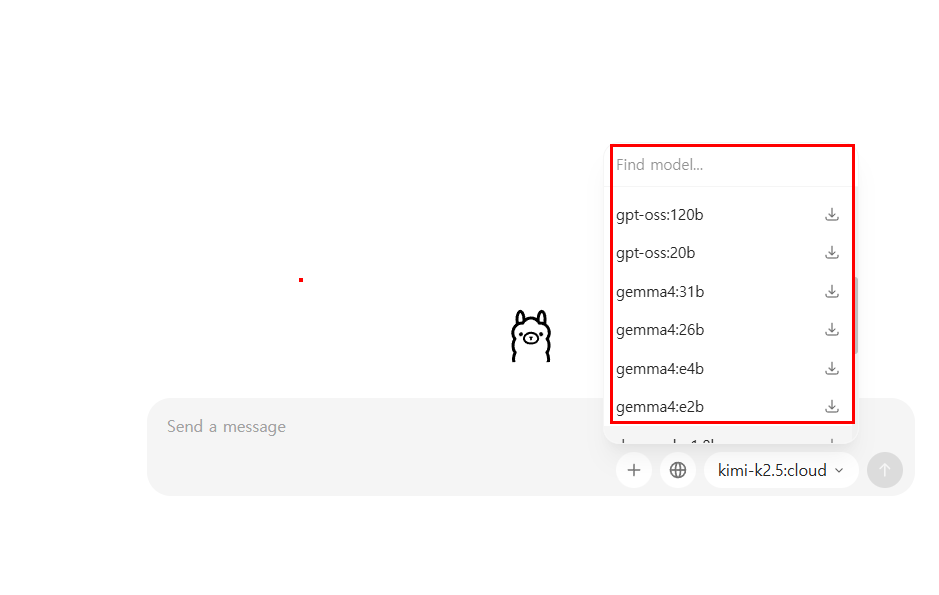
올라마에서 살펴보면 Gemma4의 모델이 4개가 있는데,
Gemma가 뭔지부터 자세히 살펴보겠다.
Gemma 4란?
Gemma는 Google이 공개한 오픈 웨이트(Open-weight) 대형 언어 모델이다.
가볍게 말하면, 누구나 다운로드해서 사용할 수 있는 AI 모델이라고 보면 된다.
👉 특히 특징은
1.빠른 속도
2.다양한 크기 선택 가능
3.로컬 환경에서도 실행 가능
1. Gemma 4 31b (최상위 모델)
👉 특징
가장 높은 정확도
긴 문맥 이해 가능
복잡한 추론, 코드 작성, 콘텐츠 생성에 강함
👉 장점
GPT-4급에 가까운 성능
SEO 글 작성, 데이터 분석에 최적
👉 단점
GPU 없으면 사용 어려움
속도 느림 (자원 많이 먹음)
👉 추천 대상
AI로 돈 벌고 싶은 사람
블로그 자동화 / 콘텐츠 제작
2. Gemma 4 26b (가장 현실적인 선택)
👉 특징
성능과 속도의 균형
실사용에 가장 적합
👉 장점
31B 대비 가벼움
대부분 작업에서 충분한 성능
👉 단점
아주 복잡한 추론에서는 약간 부족
👉 추천 대상
블로그 운영자
자동 글쓰기 / SEO 작업
3. Gemma 4 e4b (경량 모델)
👉 특징
경량화된 모델 (Edge용)
CPU 환경에서도 실행 가능
👉 장점
속도 빠름
로컬에서 부담 없이 사용
👉 단점
정확도 낮음
깊은 사고 불가능
👉 추천 대상
개인 PC 사용자
간단한 자동화 작업
4. Gemma 4 e2b (초경량 모델)
👉 특징
가장 작은 모델
모바일 / 임베디드 환경용
👉 장점
매우 빠름
저사양에서도 작동
👉 단점
성능 낮음
SEO 글쓰기에는 부적합
👉 추천 대상
테스트용
간단한 챗봇
Gemma 4 모델 선택 기준 (핵심 정리)
👉 이런 기준으로 고르면 된다
💻 고성능 PC + 수익 목적 → 31b
💻 일반 PC + 블로그 운영 → 26b (추천)
💻 저사양 PC → e4b
📱 모바일 / 실험용 → e2b
즉, 컴퓨터 사양에 맞춰서
모델을 선택해서 다운로드 받을 필요가 있다.
참고로, 우리가 다운 받을 건
Gemma4 e4B다.
맥북에서 다운로드 하는 방법
1.찾기
2.Terminal를 누르시면 된다.
3.ollama run Gemma4:e4b
라고 입력한다.
윈도우에서 다운로드 하는 방법
윈도우를 사용하시는 분들은
제미나이나 챗Gpt한테
터미널을 여는 방법을 먼저 물어보는 것도 나쁘지 않다.
아니면 아래 방법대로
바로 따라하면 된다.
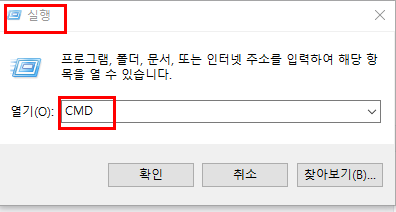
1.Windows key + S 를 누른다.
2.찾기에서 CMD를 누르거나, 명령프롬프트를 입력한다.
또는
1.windows key + X 를 누른다.
2.실행 (R)를 클릭한다.
3. 실행창에 CMD를 입력해준다.
또는
1.Windows key + S를 누른다.
2. 찾기에서 terminal를 입력, 명령프롬프트를 클릭하면 된다.
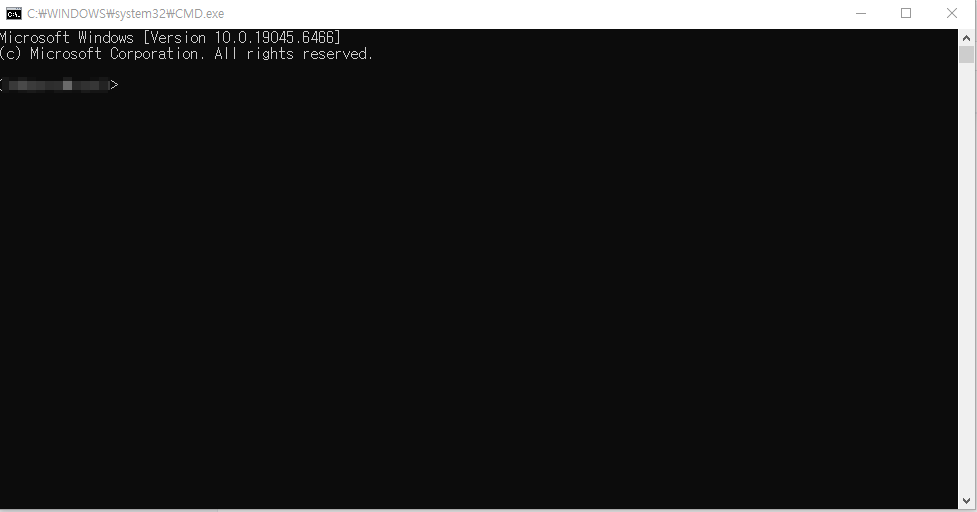
명령프롬프트 창이 떴으면
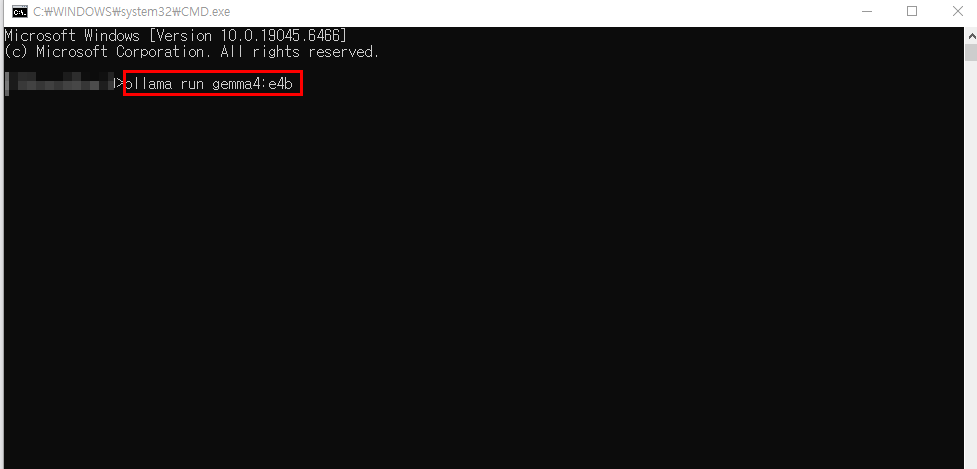
ollama run Gemma4:e4b
라고 입력한다.
참고로 ram 메모리가 8GB 이하
또는 컴퓨터를 산지 3년이 지났다면
ollama run Gemma4:e2b로 입력하시길 바랍니다.
Gemma4:e4b 설치 실행
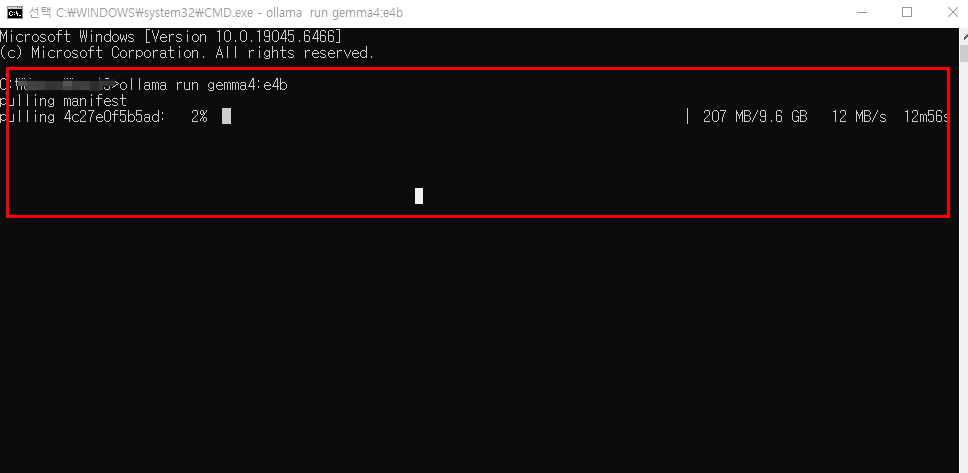
설치가 진행되고 기다리면 된다.
다운로드가 완성되고
다시 ollama(올라마)로 들어가면
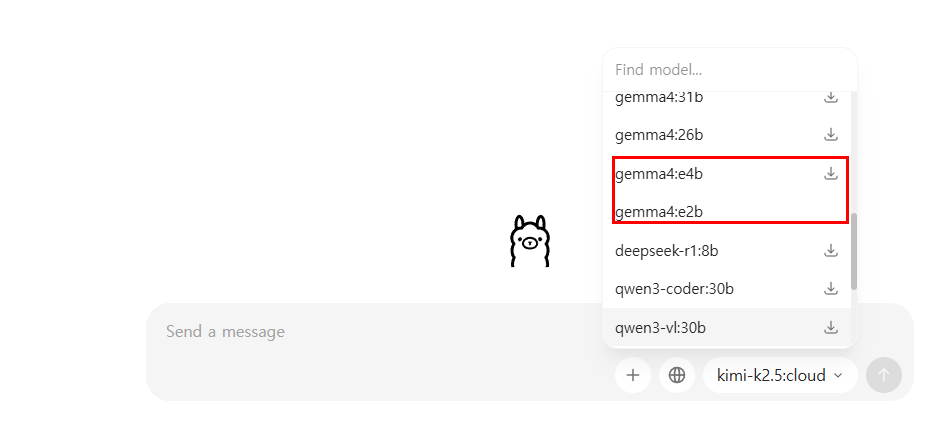 다운로드가 된 상태로 바뀐다.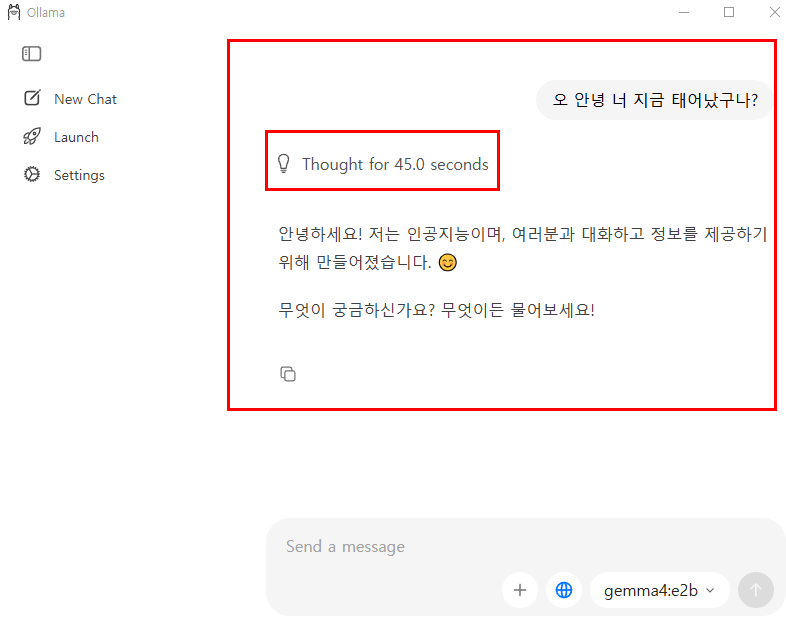
컴퓨터 사양과 모델에 따라서 답변은 하는 시간은 좀 걸릴 수 있으나
가볍게 인사를 나눌 수 있었다.-2편 끝-